Domain kblx.de kaufen?
Wir ziehen mit dem Projekt
kblx.de um.
Sind Sie am Kauf der Domain
kblx.de interessiert?
domain@kv-gmbh.de · 0541-91531010
Domain kblx.de kaufen?
Welches Programm für Webcam?
Welches Programm für Webcam? Es gibt viele Programme, die für die Verwendung einer Webcam geeignet sind. Einige beliebte Optionen sind Skype, Zoom, Microsoft Teams und OBS Studio. Diese Programme ermöglichen es Benutzern, Videoanrufe zu tätigen, Livestreams zu erstellen oder Videos aufzunehmen. Es ist wichtig, das Programm auszuwählen, das am besten zu den eigenen Anforderungen und Vorlieben passt. Man sollte auch darauf achten, dass das ausgewählte Programm mit der eigenen Webcam kompatibel ist. **
Ist es möglich, in einem Livestream die Webcam zurückzuspulen?
Nein, in einem Livestream ist es normalerweise nicht möglich, die Webcam zurückzuspulen. Ein Livestream wird in Echtzeit übertragen, sodass das Zurückspulen oder das Ansehen vergangener Aufnahmen nicht möglich ist. Wenn du eine vergangene Aufnahme ansehen möchtest, musst du auf eine Aufzeichnung des Livestreams warten oder den Streamer bitten, die Aufnahme zur Verfügung zu stellen. **

Ähnliche Suchbegriffe für Webcam
Top-Angebote
Produkte zum Begriff Webcam:
-
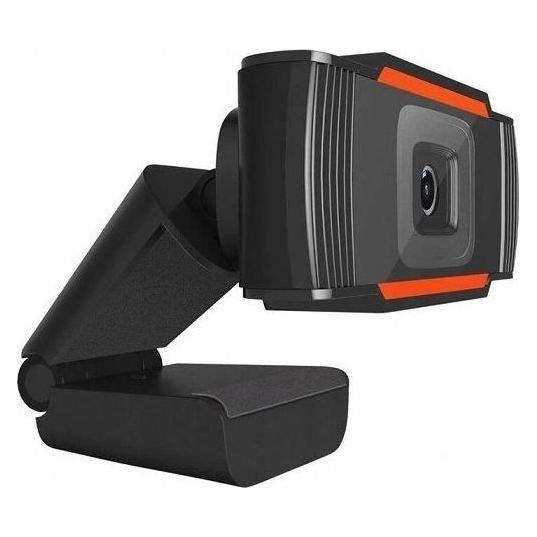
Cadorabo Webcam 1080P, Webcam, SchwarzCadorabo Webcam 1080P mit Mikrofon, USB 2.0 und drehbarem Clip Die Kamera liefert dank High-Level Objektiv und 1080P Auflösung ein kristallklares Bild und kann eine Framerate von bis zu 30 fps erreichen. Das Objektiv kann während der Übertragung manuell eingestellt werden, um die Bildschärfe anzupassen. Die Reduzierung von störenden Hintergrundgeräuschen erfolgt durch zwei eingebaute geräuschunterdrückende Mikrofone. Der flexible Clip ermöglicht eine Drehung um 75° und 180° und kann somit an alle Situationen und Geräte angepasst werden. Spezifikationen: Bildsensor: CMOS Dynamische Auflösung: 1920*1080P Video Komprimierung: H.264 Blickwinkel: 90° Anschluss: USB 2.0 Bildrate: 30fps Kompatible Systeme: Windows, Mac OS, Android Smart TV, XBOX ONE Mit dieser Webcam können Sie ohne Bedenken in Ihre Online-Schulungen, Videochats, Live-Streams und Online Meetings und Konferenzen starten.36,99 €*Versand: 0,00 €Sichere Weiterleitung zum Anbieter
-
Martin, Piekar: Livestream & LeichenLivestream & Leichen , Was als Spaziergang beginnt, entpuppt sich bald als Tour de Force, als Streitgespräch mit Bots, Bekannten, Liebhaber*innen - vor allem Leichen. Wie ein Chor aus griechischen Tragödien fordern die Toten genauso wie der lebendige digitale Livestream immer wieder das Gespräch und mit der Vergangenheit und mit der Gegenwart. In digitalen Räumen, unter Bettdecken und in Krankenhäusern: Überall fragen die Leichen, wie die Zukunft zu gestalten ist, wenn wir uns gemeinschaftlich der Realität versperren. Piekars Schreiben ist eine Einladung, mit ihm zu gehen, zu schreiten, zu rennen und innezuhalten: auf Parkbänken, unter Brücken und Verkehrsinseln. , Automatische Niveauregulierung > Federung & Lenkung , Erscheinungsjahr: 20230601, Produktform: Kartoniert, Titel der Reihe: Edition Belletristik##, Autoren: Martin, Piekar, Illustrator: Kaun, Nina, Seitenzahl/Blattzahl: 160, Keyword: Digital; Gedichte; German Angst; Leichen; Lyrik; Spaziergang, Fachkategorie: Belletristik und verwandte Gebiete, Thema: Auseinandersetzen, Warengruppe: HC/Belletristik/Lyrik/Dramatik/Essays, Fachkategorie: Lyrik, Poesie, Thema: Entspannen, Text Sprache: ger, UNSPSC: 49019900, Warenverzeichnis für die Außenhandelsstatistik: 49019900, Verlag: Verlagshaus Berlin, Verlag: Verlagshaus Berlin, Verlag: Verlagshaus Berlin, Länge: 187, Breite: 125, Höhe: 10, Gewicht: 194, Produktform: Kartoniert, Genre: Belletristik, Genre: Belletristik, Herkunftsland: DEUTSCHLAND (DE), Katalog: deutschsprachige Titel, Katalog: Gesamtkatalog, Katalog: Lagerartikel, Book on Demand, ausgew. Medienartikel, Relevanz: 0014, Tendenz: +1, Unterkatalog: AK, Unterkatalog: Bücher, Unterkatalog: Hardcover, Unterkatalog: Lagerartikel,22,00 €*Versand: 0,00 €Sichere Weiterleitung zum Anbieter


-
Welches Programm greift auf die Webcam zu?
Welches Programm greift auf die Webcam zu? Dies hängt davon ab, welche Anwendung gerade aktiv ist und die Webcam verwendet. Möglicherweise nutzt eine Videokonferenzanwendung wie Zoom oder Skype die Webcam, oder auch eine Fotobearbeitungssoftware wie Adobe Photoshop. Es ist wichtig, die Berechtigungen für den Zugriff auf die Webcam im jeweiligen Programm zu überprüfen und sicherzustellen, dass nur vertrauenswürdige Anwendungen darauf zugreifen können. Man kann auch in den Einstellungen des Betriebssystems nachsehen, welche Programme aktuell auf die Webcam zugreifen dürfen. **
-
Welches Programm ist sicher für einen Webcam-Chat?
Es gibt mehrere sichere Programme für Webcam-Chats, darunter Skype, Zoom und Google Meet. Diese Programme bieten Verschlüsselungstechnologien und andere Sicherheitsmaßnahmen, um die Privatsphäre der Benutzer zu schützen. Es ist jedoch wichtig, die neuesten Updates zu installieren und starke Passwörter zu verwenden, um die Sicherheit weiter zu erhöhen. **
-
Ist es möglich, unter Windows 7 einen Webcam-Livestream als Hintergrundbild einzurichten?
Nein, unter Windows 7 ist es nicht möglich, einen Webcam-Livestream als Hintergrundbild einzurichten. Der Hintergrundbildschirm kann nur aus statischen Bildern oder Farben bestehen. **
-
Wie lautet das Programm, um eine Webcam zu simulieren?
Es gibt verschiedene Programme, um eine Webcam zu simulieren, wie zum Beispiel "ManyCam" oder "Virtual Webcam". Diese Programme ermöglichen es, ein Video oder eine Bildquelle als Webcam-Feed zu verwenden, sodass sie in Videoanrufen oder Videoaufnahmen verwendet werden kann. **
Wie kann ich eine Webcam als Standard-Webcam einstellen?
Um eine Webcam als Standard-Webcam einzustellen, musst du zuerst sicherstellen, dass die Webcam korrekt an deinen Computer angeschlossen ist. Dann öffne die Einstellungen deiner Videoanruf- oder Videokonferenz-Software und wähle dort die Webcam aus, die du als Standard verwenden möchtest. In den meisten Fällen kannst du dies unter den Einstellungen für Video oder Kamera tun. **
Wie Webcam einschalten?
Um deine Webcam einzuschalten, musst du zuerst sicherstellen, dass sie ordnungsgemäß an deinen Computer angeschlossen ist. Danach öffne die Einstellungen deines Computers und suche nach den Kameraeinstellungen. Dort kannst du die Webcam aktivieren und möglicherweise auch die Einstellungen anpassen. Vergewissere dich, dass keine anderen Programme die Kamera bereits verwenden, da dies zu Konflikten führen kann. Wenn du immer noch Probleme hast, die Webcam einzuschalten, überprüfe die Treiber deiner Kamera und aktualisiere sie gegebenenfalls. **
Top-Angebote
Produkte zum Begriff Webcam:
-
Cadorabo Webcam 1080P, Webcam, SchwarzCadorabo Webcam 1080P mit Mikrofon, USB 2.0 und drehbarem Clip Die Kamera liefert dank High-Level Objektiv und 1080P Auflösung ein kristallklares Bild und kann eine Framerate von bis zu 30 fps erreichen. Das Objektiv kann während der Übertragung manuell eingestellt werden, um die Bildschärfe anzupassen. Die Reduzierung von störenden Hintergrundgeräuschen erfolgt durch zwei eingebaute geräuschunterdrückende Mikrofone. Der flexible Clip ermöglicht eine Drehung um 75° und 180° und kann somit an alle Situationen und Geräte angepasst werden. Spezifikationen: Bildsensor: CMOS Dynamische Auflösung: 1920*1080P Video Komprimierung: H.264 Blickwinkel: 90° Anschluss: USB 2.0 Bildrate: 30fps Kompatible Systeme: Windows, Mac OS, Android Smart TV, XBOX ONE Mit dieser Webcam können Sie ohne Bedenken in Ihre Online-Schulungen, Videochats, Live-Streams und Online Meetings und Konferenzen starten.36,99 €*Versand: 0,00 €Sichere Weiterleitung zum Anbieter
-
Martin, Piekar: Livestream & LeichenLivestream & Leichen , Was als Spaziergang beginnt, entpuppt sich bald als Tour de Force, als Streitgespräch mit Bots, Bekannten, Liebhaber*innen - vor allem Leichen. Wie ein Chor aus griechischen Tragödien fordern die Toten genauso wie der lebendige digitale Livestream immer wieder das Gespräch und mit der Vergangenheit und mit der Gegenwart. In digitalen Räumen, unter Bettdecken und in Krankenhäusern: Überall fragen die Leichen, wie die Zukunft zu gestalten ist, wenn wir uns gemeinschaftlich der Realität versperren. Piekars Schreiben ist eine Einladung, mit ihm zu gehen, zu schreiten, zu rennen und innezuhalten: auf Parkbänken, unter Brücken und Verkehrsinseln. , Automatische Niveauregulierung > Federung & Lenkung , Erscheinungsjahr: 20230601, Produktform: Kartoniert, Titel der Reihe: Edition Belletristik##, Autoren: Martin, Piekar, Illustrator: Kaun, Nina, Seitenzahl/Blattzahl: 160, Keyword: Digital; Gedichte; German Angst; Leichen; Lyrik; Spaziergang, Fachkategorie: Belletristik und verwandte Gebiete, Thema: Auseinandersetzen, Warengruppe: HC/Belletristik/Lyrik/Dramatik/Essays, Fachkategorie: Lyrik, Poesie, Thema: Entspannen, Text Sprache: ger, UNSPSC: 49019900, Warenverzeichnis für die Außenhandelsstatistik: 49019900, Verlag: Verlagshaus Berlin, Verlag: Verlagshaus Berlin, Verlag: Verlagshaus Berlin, Länge: 187, Breite: 125, Höhe: 10, Gewicht: 194, Produktform: Kartoniert, Genre: Belletristik, Genre: Belletristik, Herkunftsland: DEUTSCHLAND (DE), Katalog: deutschsprachige Titel, Katalog: Gesamtkatalog, Katalog: Lagerartikel, Book on Demand, ausgew. Medienartikel, Relevanz: 0014, Tendenz: +1, Unterkatalog: AK, Unterkatalog: Bücher, Unterkatalog: Hardcover, Unterkatalog: Lagerartikel,22,00 €*Versand: 0,00 €Sichere Weiterleitung zum Anbieter
-
Welches Programm für Webcam?
Welches Programm für Webcam? Es gibt viele Programme, die für die Verwendung einer Webcam geeignet sind. Einige beliebte Optionen sind Skype, Zoom, Microsoft Teams und OBS Studio. Diese Programme ermöglichen es Benutzern, Videoanrufe zu tätigen, Livestreams zu erstellen oder Videos aufzunehmen. Es ist wichtig, das Programm auszuwählen, das am besten zu den eigenen Anforderungen und Vorlieben passt. Man sollte auch darauf achten, dass das ausgewählte Programm mit der eigenen Webcam kompatibel ist. **
-
Ist es möglich, in einem Livestream die Webcam zurückzuspulen?
Nein, in einem Livestream ist es normalerweise nicht möglich, die Webcam zurückzuspulen. Ein Livestream wird in Echtzeit übertragen, sodass das Zurückspulen oder das Ansehen vergangener Aufnahmen nicht möglich ist. Wenn du eine vergangene Aufnahme ansehen möchtest, musst du auf eine Aufzeichnung des Livestreams warten oder den Streamer bitten, die Aufnahme zur Verfügung zu stellen. **
-
Welches Programm greift auf die Webcam zu?
Welches Programm greift auf die Webcam zu? Dies hängt davon ab, welche Anwendung gerade aktiv ist und die Webcam verwendet. Möglicherweise nutzt eine Videokonferenzanwendung wie Zoom oder Skype die Webcam, oder auch eine Fotobearbeitungssoftware wie Adobe Photoshop. Es ist wichtig, die Berechtigungen für den Zugriff auf die Webcam im jeweiligen Programm zu überprüfen und sicherzustellen, dass nur vertrauenswürdige Anwendungen darauf zugreifen können. Man kann auch in den Einstellungen des Betriebssystems nachsehen, welche Programme aktuell auf die Webcam zugreifen dürfen. **
-
Welches Programm ist sicher für einen Webcam-Chat?
Es gibt mehrere sichere Programme für Webcam-Chats, darunter Skype, Zoom und Google Meet. Diese Programme bieten Verschlüsselungstechnologien und andere Sicherheitsmaßnahmen, um die Privatsphäre der Benutzer zu schützen. Es ist jedoch wichtig, die neuesten Updates zu installieren und starke Passwörter zu verwenden, um die Sicherheit weiter zu erhöhen. **
Ähnliche Suchbegriffe für Webcam
-
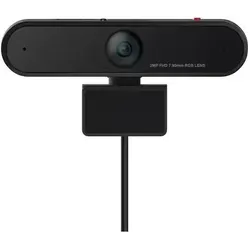
Lenovo LC50 Monitor WebCam, Webcam, SchwarzWebkamera Lenovo LC50 Monitor, entworfen für das Lernen zu Hause und die Arbeit aus der Ferne. Kann einfach mit Magneten am Monitor befestigt werden. 90° Blickwinkel. Reichweite des Mikrofons: 2 m. Webkamera mit einer Auflösung von 1080p und 1/2,9" Sensor. Doppelmikrofone mit intelligenter Geräuschunterdrückung. Schnittstelle: USB 2.0. Gewicht: 111 g.55,98 €*Versand: 0,00 €Sichere Weiterleitung zum Anbieter
-
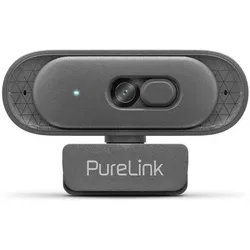
PureLogic Webcam (4.10 Mpx), Webcam, SchwarzDie PureLogic Webcam Vuelogic 2K Quad HD bietet eine hochauflösende Videoqualität mit einer maximalen Auflösung von 2592 x 1520 Pixeln. Diese Webcam ist mit einem integrierten Dual-Mikrofon-Array ausgestattet, das eine klare Audioaufnahme gewährleistet. Sie verfügt über einen Autofokus und einen 4-fachen digitalen Zoom, was sie ideal für Videokonferenzen, Streaming und Online-Meetings macht. Das weite Sichtfeld von 75° ermöglicht es, mehrere Personen oder einen grösseren Bereich im Bild festzuhalten. Die Webcam wird über USB Typ C und USB Typ A angeschlossen und bietet eine einfache Plug-and-Play-Nutzung. Mit einem Bildsensor vom Typ 1/2.7”-CMOS und einer Bildfrequenz von 60 fps sorgt sie für flüssige und scharfe Bilddarstellungen. Die Webcam ist eine praktische Lösung für alle, die Wert auf hohe Bild- und Tonqualität legen. - Integriertes Dual-Mikrofon-Array für verbesserte Audioqualität - Autofokus und 4-facher digitaler Zoom für flexible Bildanpassung - Weites Sichtfeld von 75° für umfassende Bildaufnahme - Kompatibel mit USB Typ C und USB Typ A für vielseitige Anschlussmöglichkeiten - Bildsensor mit 4.1 Megapixel für klare und detaillierte Videoaufnahmen.49,60 €*Versand: 0,00 €Sichere Weiterleitung zum Anbieter
-
Ist es möglich, unter Windows 7 einen Webcam-Livestream als Hintergrundbild einzurichten?
Nein, unter Windows 7 ist es nicht möglich, einen Webcam-Livestream als Hintergrundbild einzurichten. Der Hintergrundbildschirm kann nur aus statischen Bildern oder Farben bestehen. **
-
Wie lautet das Programm, um eine Webcam zu simulieren?
Es gibt verschiedene Programme, um eine Webcam zu simulieren, wie zum Beispiel "ManyCam" oder "Virtual Webcam". Diese Programme ermöglichen es, ein Video oder eine Bildquelle als Webcam-Feed zu verwenden, sodass sie in Videoanrufen oder Videoaufnahmen verwendet werden kann. **
-
Wie kann ich eine Webcam als Standard-Webcam einstellen?
Um eine Webcam als Standard-Webcam einzustellen, musst du zuerst sicherstellen, dass die Webcam korrekt an deinen Computer angeschlossen ist. Dann öffne die Einstellungen deiner Videoanruf- oder Videokonferenz-Software und wähle dort die Webcam aus, die du als Standard verwenden möchtest. In den meisten Fällen kannst du dies unter den Einstellungen für Video oder Kamera tun. **
-
Wie Webcam einschalten?
Um deine Webcam einzuschalten, musst du zuerst sicherstellen, dass sie ordnungsgemäß an deinen Computer angeschlossen ist. Danach öffne die Einstellungen deines Computers und suche nach den Kameraeinstellungen. Dort kannst du die Webcam aktivieren und möglicherweise auch die Einstellungen anpassen. Vergewissere dich, dass keine anderen Programme die Kamera bereits verwenden, da dies zu Konflikten führen kann. Wenn du immer noch Probleme hast, die Webcam einzuschalten, überprüfe die Treiber deiner Kamera und aktualisiere sie gegebenenfalls. **
* Alle Preise verstehen sich inklusive der gesetzlichen Mehrwertsteuer und ggf. zuzüglich Versandkosten. Die Angebotsinformationen basieren auf den Angaben des jeweiligen Shops und werden über automatisierte Prozesse aktualisiert. Eine Aktualisierung in Echtzeit findet nicht statt, so dass es im Einzelfall zu Abweichungen kommen kann. ** Hinweis: Teile dieses Inhalts wurden von KI erstellt.